
Guia Android
Como descobrir o DPI do celular Android: ADB, apps e especificações
Por Equipe editorial SensiCalibrator ·
DPI é a densidade usada pelo Android para dimensionar a interface. Você pode consultar o valor pelo ADB ou por um aplicativo de informações e estimar a densidade física pelas especificações do aparelho. Alterar o DPI só faz sentido para ajustar legibilidade e tamanho dos elementos; não altere esperando mais FPS, mira automática ou sensibilidade maior. No Free Fire, DPI pode mudar a escala e a percepção dos controles, mas a sensibilidade do jogo continua sendo uma configuração separada.
Resposta rápida
Para conferir a densidade do sistema, conecte o celular a um computador com as Platform-Tools e execute adb shell wm density. “Physical density” é o valor-base reportado ao Window Manager; “Override density” é uma substituição ativa. Apenas consultar o comando não altera o aparelho.
Qual DPI você quer descobrir?
“DPI do celular” pode indicar medidas diferentes. Identificar a intenção evita comparar números incompatíveis.
| Medida | O que representa | Como descobrir |
|---|---|---|
| DPI lógico | Densidade que o Android usa na conversão entre dp e pixels e na escala da interface. | adb shell wm density ou app de informações. |
| PPI ou densidade física | Quantidade aproximada de pixels físicos por polegada do painel. | Ficha oficial ou cálculo por resolução e diagonal. |
| Resolução | Quantidade de pixels em largura e altura, como 1080 × 2400. | Configurações, ficha oficial ou app. |
| Largura mínima | Menor dimensão disponível ao layout, medida em dp. | Opções do desenvolvedor em aparelhos compatíveis. |
A densidade lógica não segue obrigatoriamente o PPI real. O fabricante pode escolher uma densidade de interface confortável para aquela tela, e o usuário pode aplicar uma substituição sem modificar o painel.
Como DPI, escala da interface e área útil se relacionam
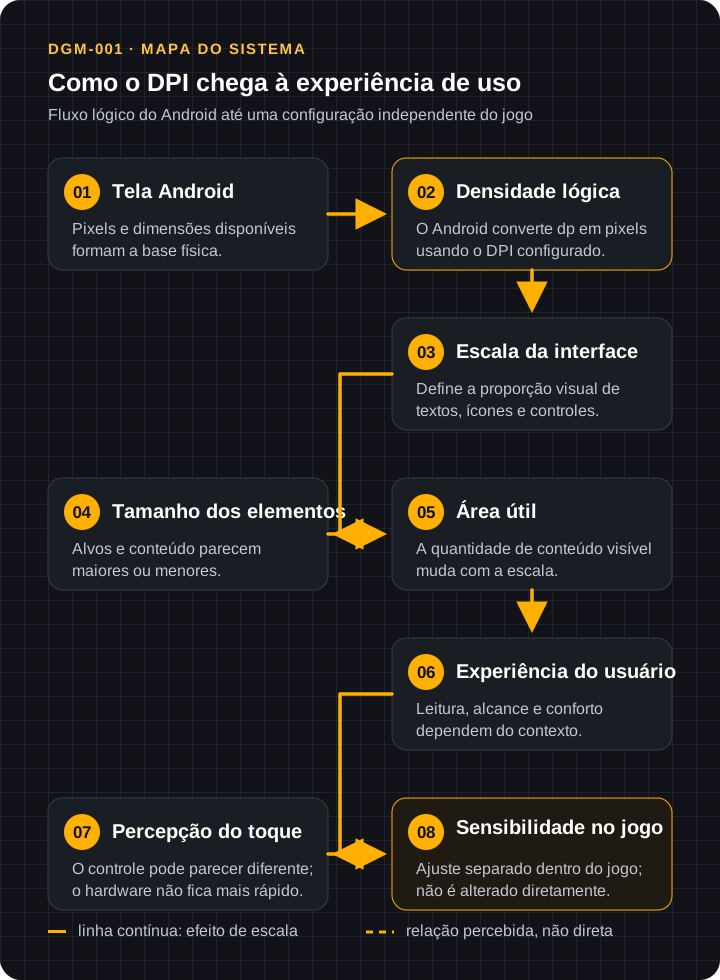
O Android combina a resolução disponível com a densidade lógica para decidir quantos pixels representam uma unidade dp. Essa conversão altera o tamanho aparente de textos, ícones e alvos de toque. Quando os elementos ficam menores, mais conteúdo pode caber na tela; quando ficam maiores, há menos área útil, mas a leitura e o toque podem ficar mais confortáveis.
Três formas de descobrir o DPI do Android
| Método | Melhor para | Limitação principal |
|---|---|---|
| ADB | Conferir valor-base e substituição ativa do Window Manager. | Exige computador, cabo e Depuração USB. |
| Aplicativo | Consulta rápida da densidade lógica e métricas da tela. | Rótulos e fontes de dados variam. |
| Especificações | Estimar PPI físico do painel. | Não revela necessariamente o DPI lógico atual. |
O menu Configurações › Tela › Tamanho da exibição ajuda a identificar a posição da escala, mas geralmente não mostra o número. “Largura mínima” aparece em alguns aparelhos, porém é medida em dp e não deve ser copiada como DPI.
Como descobrir o DPI usando ADB
ADB é a ferramenta oficial de comunicação com dispositivos Android. Instale as Android SDK Platform-Tools, ative Opções do desenvolvedor e Depuração USB e autorize somente um computador confiável.
- Conecte o celular ao computador por cabo.
- Abra um terminal na pasta das Platform-Tools.
- Execute
adb devicese confirme que o aparelho aparece comodevice. - Execute
adb shell wm density. - Registre toda a saída antes de qualquer teste.
adb devices
adb shell wm density
Como interpretar a saída
Physical density: densidade inicial reportada pelo sistema ao Window Manager.Override density: valor substituto atualmente aplicado.- Se não houver override, o sistema usa o valor-base mostrado.
O rótulo “Physical density” do comando não deve ser tratado como uma medição laboratorial do PPI do painel. Para conhecer a densidade física, compare com a ficha técnica.
Como descobrir usando aplicativos
Apps de informações do dispositivo podem exibir densityDpi, fator de densidade, resolução, xdpi e ydpi. Use-os para consulta, não para “otimização”.
Checklist antes de instalar
- prefira loja oficial e desenvolvedor identificável;
- confira atualização recente, política de privacidade e avaliações críticas;
- recuse acessibilidade, administrador, VPN ou outras permissões sem relação com a leitura da tela;
- não conceda acesso para modificar configurações se deseja apenas consultar;
- desconfie de promessas de FPS, headshot, precisão ou “DPI perfeito”.
Se um app mostrar valores diferentes, verifique o nome de cada campo. Densidade lógica, xdpi, ydpi e PPI calculado não são a mesma medida.
Como descobrir pelas especificações do aparelho
A ficha oficial pode informar resolução, diagonal e, às vezes, PPI. Quando o PPI não estiver publicado, faça uma estimativa:
PPI = √(largura² + altura²) ÷ diagonal em polegadas
Exemplo: use a largura e a altura da resolução nativa em pixels, calcule a diagonal em pixels e divida pelo tamanho diagonal da tela. O resultado é uma média geométrica do painel, não o DPI lógico usado pelo Android.
Cuidados com a ficha técnica
- confirme o modelo e a variante regional;
- use a resolução do modo realmente ativo quando o aparelho permite reduzi-la;
- trate números arredondados como aproximações;
- não deduza escala da interface apenas pelo PPI.
Qual é a relação entre DPI e Free Fire?
O DPI pertence ao Android; a sensibilidade pertence ao Free Fire. Uma mudança de escala pode alterar o tamanho aparente do HUD, dos botões e a relação percebida entre dedo e elementos da tela. Isso pode fazer os controles parecerem diferentes, mas não aumenta diretamente FPS, taxa de amostragem do touch, precisão física ou os valores de sensibilidade.
Depois de uma mudança, o dedo pode precisar reaprender distâncias e posições no HUD. Essa adaptação faz parte da memória muscular: mantenha o layout e a sensibilidade estáveis por algumas sessões antes de avaliar. Se os botões ficarem pequenos demais ou exigirem alcance desconfortável, reverta a escala em vez de compensar todos os controles do jogo.
Comece pelos controles internos e veja a diferença entre DPI e sensibilidade. Se decidir comparar uma mudança, siga um teste com uma variável por vez no modo treino.
Quando alterar — e quando não alterar
Considere alterar quando
- texto, ícones ou botões estão grandes ou pequenos para seu conforto;
- o controle nativo de tamanho da exibição resolve uma necessidade real de leitura ou alcance;
- você registrou o estado anterior e sabe como restaurar;
- a mudança será pequena, reversível e avaliada também fora do jogo.
Não altere quando
- você só precisa descobrir o valor;
- espera mais FPS, desempenho, sensibilidade, precisão ou touch mais rápido;
- o aparelho é corporativo, gerenciado ou não pertence a você;
- não há forma confiável de voltar ao estado anterior;
- a interface já está confortável e funcional.
Riscos, reversão e limitações
Riscos principais
Uma densidade extrema pode deixar texto ilegível, alvos de toque pequenos, teclados desconfortáveis ou layouts cortados. Depuração USB concede acesso ampliado ao computador autorizado; desative-a após a consulta e revogue autorizações desconhecidas.
Como voltar ao valor original
- Se usou o controle nativo, retorne à posição registrada em Tamanho da exibição.
- Se aplicou uma substituição por ADB, execute
adb shell wm density reset. - Reinicie o aparelho se a interface não se recompor.
- Se o valor original foi perdido, não adivinhe: consulte o suporte do fabricante.
Limitações
Nomes e disponibilidade variam por marca, versão do Android, perfil gerenciado e atualização. Alguns apps reportam aproximações; telas com resolução adaptativa acrescentam contexto. Nem todo Android permite alterar livremente a densidade, e o comportamento de apps pode mudar após uma atualização.
Perguntas frequentes
DPI melhora FPS?
Não diretamente. FPS depende do processamento e da carga gráfica; a densidade lógica controla principalmente a escala da interface.
DPI melhora a mira?
Não há garantia. A escala pode mudar a percepção do HUD e dos movimentos, mas não cria precisão física nem substitui treino e sensibilidade.
DPI aumenta a sensibilidade?
Não altera o valor configurado no jogo. A resposta pode parecer diferente porque tamanho e área útil da interface mudam.
DPI altera o touch?
Não aumenta a taxa de amostragem nem adiciona sensores. Pode alterar o tamanho dos alvos e a percepção do deslocamento do dedo.
Alterar DPI causa banimento no Free Fire?
Usar um ajuste nativo do Android não equivale a modificar o cliente do jogo. Porém, a Garena proíbe programas não autorizados e ferramentas que interajam com o Free Fire. Evite apps de “otimização”, clientes modificados e qualquer ferramenta que prometa vantagem; consulte a política oficial vigente.
DPI muda a resolução?
Normalmente não. A densidade lógica muda a escala; resolução é a quantidade de pixels. Alguns aparelhos oferecem um controle separado de resolução.
Posso voltar ao valor original?
Sim, desde que registre o estado anterior. Use o controle nativo ou adb shell wm density reset para remover um override feito por ADB.
Todo Android permite alterar?
Não. Os controles, limites e permissões variam por fabricante, versão, região e gerenciamento do aparelho.
Largura mínima é o DPI?
Não. É uma dimensão de layout em dp, relacionada à densidade, mas não o mesmo número.
DPI e PPI são iguais?
Não neste contexto: DPI costuma indicar a densidade lógica do Android; PPI descreve a densidade física de pixels do painel.
Resumo
Descubra o DPI antes de alterar qualquer configuração e registre o valor original. Se houver uma necessidade real de legibilidade ou alcance, teste mudanças pequenas e graduais, avaliando conforto, leitura, tamanho dos botões e usabilidade. Depois, mantenha a escala estável e ajuste a sensibilidade dentro do jogo de acordo com seu controle e sua adaptação.
Fontes técnicas e de segurança
Próximos guias recomendados
Escolha o próximo passo conforme a dúvida que ainda precisa resolver.
- DPI no Android e no Free FireEntenda o que a escala muda antes de considerar qualquer ajuste.
- DPI versus sensibilidadeSepare a configuração do sistema dos controles internos do jogo.
- Teste no modo treinoCompare uma variável por vez com um processo reproduzível.
- Biblioteca de guiasConsulte outros conteúdos técnicos e de configuração.
Como validar o valor encontrado
Confirme o que está sendo medido
Antes de comparar números, identifique se a fonte mostra densidade lógica configurada pelo Android, densidade física da tela ou apenas uma especificação comercial. Esses valores podem ter finalidades diferentes e não precisam coincidir.
Faça uma verificação cruzada
Anote modelo exato, nome do campo, unidade e método usado. Compare duas fontes que declarem o mesmo conceito, como a saída correspondente do sistema e uma consulta técnica apropriada. Uma diferença entre DPI lógico e PPI físico não é, por si só, erro de medição.
Critério de conclusão
Aceite o resultado quando o conceito, a unidade e o modelo estiverem claramente identificados e uma segunda leitura compatível confirmar o dado. Se os métodos medirem conceitos distintos ou exigirem comandos que você não compreende, não combine os números nem altere o aparelho; volte à configuração original quando houver mudança envolvida.